" Bisma Information Blog Center: Guide/How

Translate

Terima kasih telah berama dengan kami di 2 tahun yang sangat berkenan,untuk berikutnya kami ingin membuka blog ini dengan materi secara umum,bahkan mengganti link blog. untuk pemberitahuan berikutnya akan kami beritahukan

Our Forums

It's New Feature,Share Our Information And Register To Enjoy MyForums

Bisma Production

Bisma information Blog Center

Bisma Production

Visit and follow me

Bisma Production

By admin Bisma

Our Forums

Join With Our New Feature, More Fun And Complete Info,Register Now!!

Showing posts with label Guide/How. Show all posts

8 Tricks Membuat Powerpointmu Tampil Beda Dengan Elegant

bisma 21:52 |

Kebanyakan slide presentasi membosankan.
Lantas, tahukah Anda bagaimana menjadikan slide presentasi yang luar biasa?
Inginkah Anda menampilkan slide presentasi yang tampil beda dan akan selalu dikenang audiens?

Slide yang dibuat oleh Jesse Desjardins berikut ini merangkumnya dengan sangat baik. Silakan Anda nikmati slide berikut dan simak penjelasan lengkap masing-masing tips tersebut.


1. Have a Killer Opening Slide

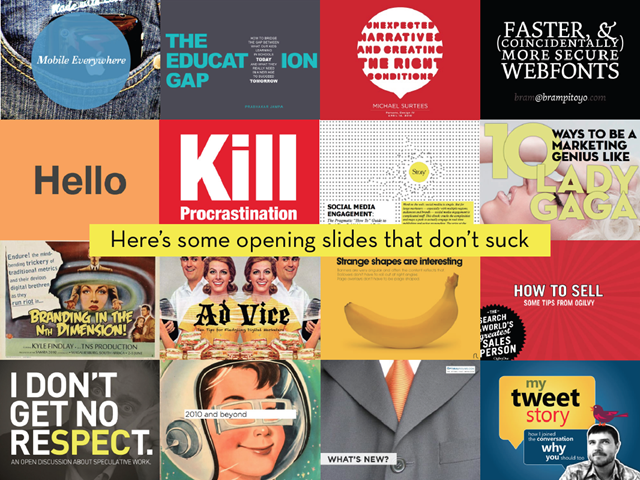
Slide pembuka yang menjadi awal presentasi adalah kesempatan Anda untuk menarik perhatian audiens. Karena itu, jangan ragu tampil beda. Gunakan gambar yang unik, menarik, dan warna yang mengundang perhatian. Lihat contoh berikut ini:
stunning-opening-slide

2. Use a Color Scheme

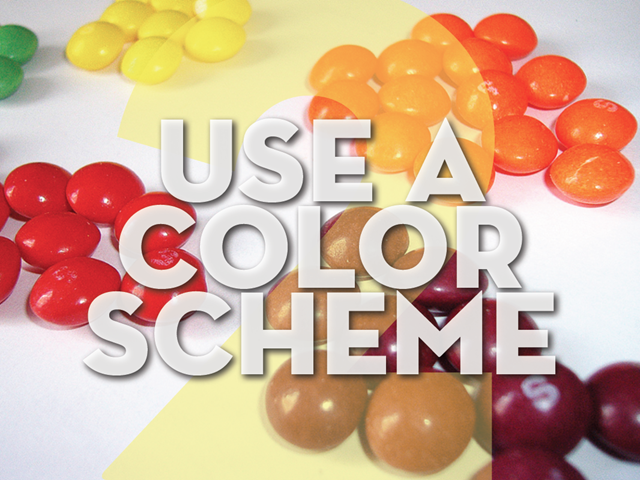
Menggunakan skema warna yang tepat menciptakan keharmonisan dan profesionalitas dalam presentasi Anda. Anda bisa menggunakan skema dengan melihat majalah, atau menggunakan skema sesuai yang sudah disediakan Powerpoint.
color-scheme

3. Use Stunning Visuals

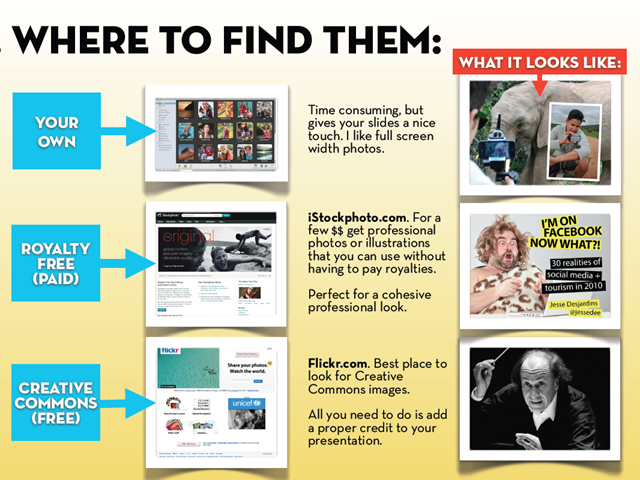
Slide adalah alat komunikasi visual. Karena itu, gunakan gambar, diagram dan tampilan visual lainnya yang membantu audiens memahami ide Anda dengan cepat. Gunakan pula gambar yang mampu menarik perhatian, memancing rasa ingin tahu, dan membuat audiens selalu ingin mendengar kelanjutan presentasi.
finding-pictures

4. Get Your Text Right

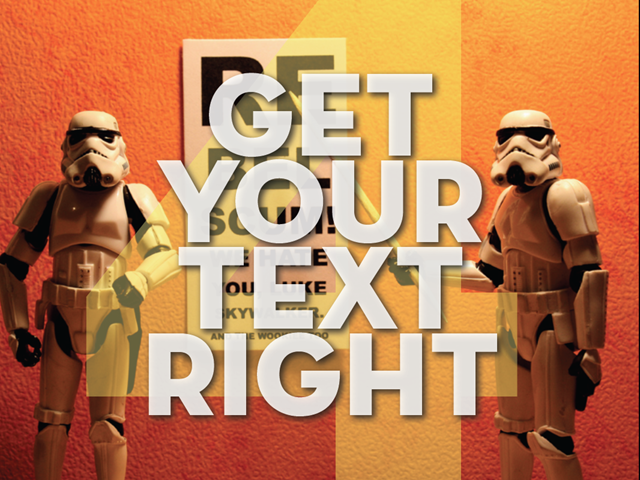
Ingat, presentasi Anda hadir untuk dilihat seluruh audiens. Pastikan teks digunakan dengan tepat dan mudah dibaca. Gunakan ukuran font yang cukup besar sehingga tetap terlihat dengan baik oleh audiens yang duduk di kursi paling belakang sekalipun.
Jangan lupa menggunakan font yang berbeda-beda memang menarik, asal jangan sampai berlebihan sehingga membuat presentasi terlihat murahan.
get-your-text-right

5. Use CRAP

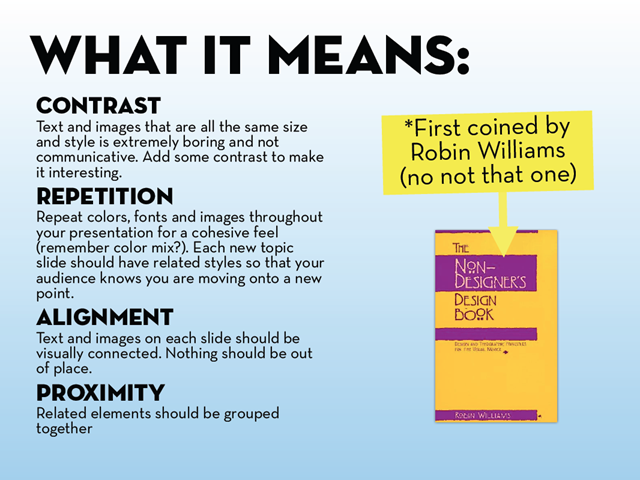
Ini adalah singkatan dari Contrast, Repetition, Alignment dan Proximity. Konsep ini dijelaskan sangat baik oleh Robin Williams dalam bukunya The Non Designer’s Design Book dan The Non Designer’s Presentation Book.
CRAP
Secara sederhana CRAP adalah:

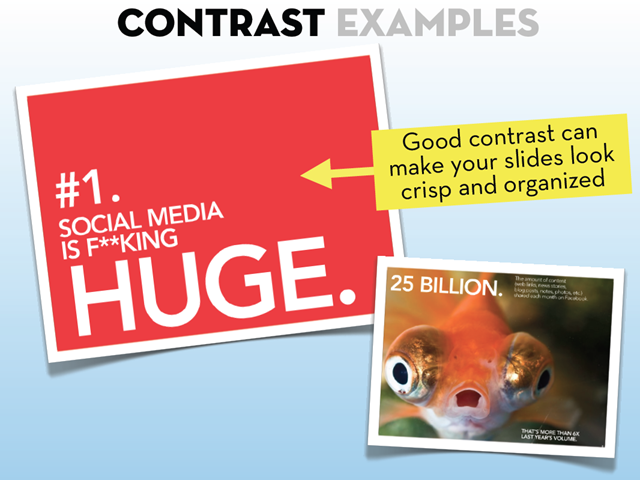
Contrast – Kontras

Ciptakan perbedaan antara elemen-elemen dalam slide Anda. Kontras berfungsi untuk menciptakan perbedaan, perbandingan, dan membuat sesuatu jadi lebih menarik. Kontras dapat dibuat dengan memberikan ukuran berbeda, warna berbeda, atau tampilan yang berbeda.
contrast

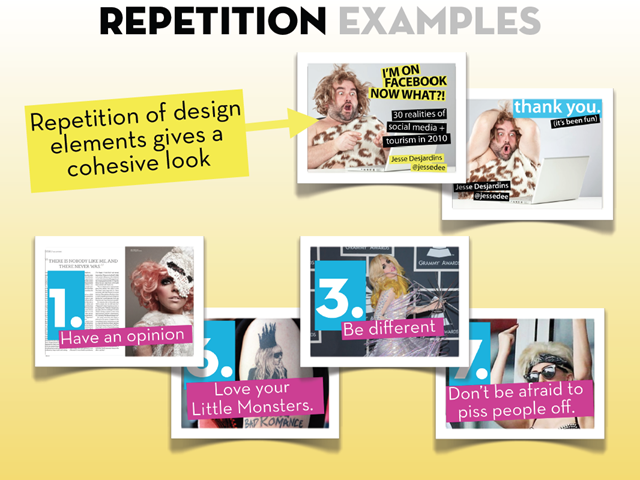
Repetition – Pengulangan

Manfaatkan elemen yang bisa diulang dalam presentasi Anda antara satu slide dengan slide yang lain. Anda bisa mengulang warna, pola, tata letak dan banyak hal lainnya. Pengulangan menciptakan harmoni dalam keseluruhan slide presentasi.
repetition

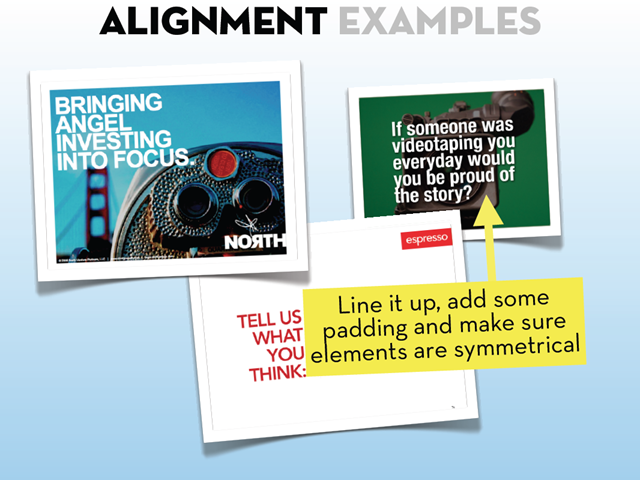
Alignment – Perataan

Tidak ada elemen dalam slide presentasi berupa gambar atau teks yang diletakkan secara sembarangan. Semuanya diletakkan dengan maksud tertentu. Gunakan perataan yang konsisten untuk menjadikan slide Anda tampil indah sekaligus profesional.
alignment

Proximity

Setiap elemen dalam presentasi baik gambar dan teks menciptakan hubungan. Dekatkan elemen yang merupakan satu kesatuan dan beri jarak dengan elemen yang menjelaskan hal berbeda.
proximity

6. Use Video

Sesekali gunakan video dalam presentasi Anda. Persiapkan dengan baik agar video bisa berjalan dengan lancar tanpa kendala teknis.

video

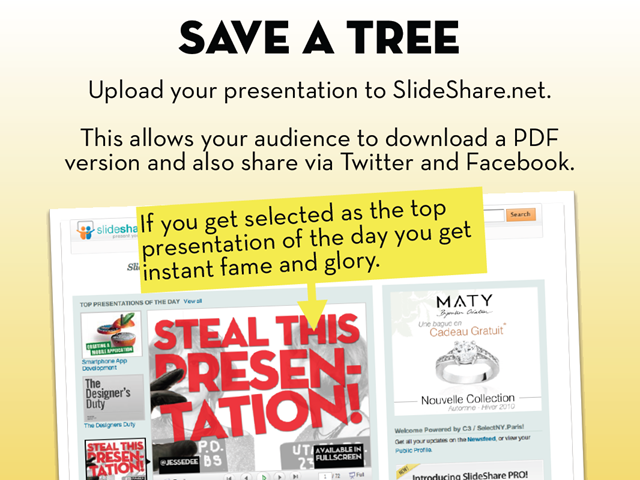
7. Share Your Presentation

Bagikan kepada dunia presentasi Anda. Dengan cara ini, Anda bisa memberi inspirasi kepada orang lain.
share-your-presentation

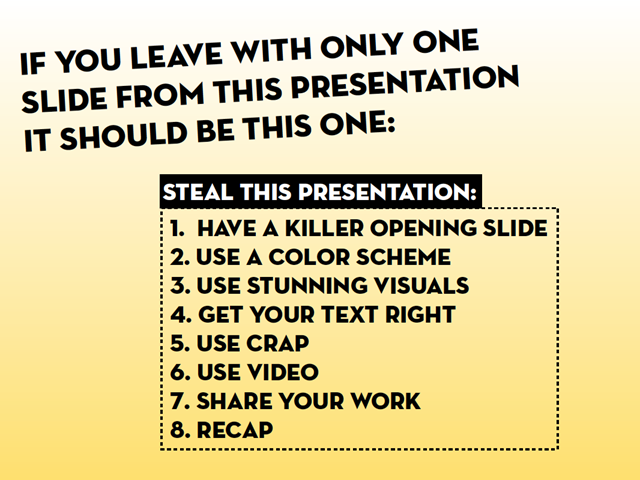
8. Recap

Selalu buat ringkasan atau kesimpulan dari presentasi Anda. Dengan demikian, audiens dengan mudah mengingat kembali seluruh poin penting yang dibahas untuk mereka bawa pulang.
recap-your-presentation

Jika Anda ingin mendapatkan contoh-contoh lebih lengkap berisi desain template presentasi kelas dunia, silakan dapatkan di sini.
Selamat mendesain presentasi yang tampil beda dan luar biasa.
Copy In: http://www.presentasi.net/cara-presentasi-powerpoint/#comment-10183
Read More

Cara Membuat Powerpoint Di Microsoft Powerpoint

bisma 21:47 |

Cara membuat power point – Sebenarnya judul tersebut lebih tepat dipakai untuk judul website ini. karena pada dasarnya seluruh website ini berisi tentang tutorial power point dari mulai dasar sampai lanjut, bahkan kami lengkapi dengan freeware dan info tips untuk presentasi anda. Tapi mungkin agak merepotkan jika harus membaca sekian banyak artikel kami yang sampai saat ini sudah mencapai 100 buah (baca: Daftar isi), terutama bagi anda yang ingin belajar singkat cara membuat power point dan dan tidak mempunyai banyak waktu untuk mempercantiknya. Maka dari itu, di bawah ini kami sajikan tutorial singkat spesial untuk anda.
1. Pada tab Home, silakan pilih layout sesuai kebutuhan anda. secara default, ada 9 layout yang bisa di pilih. lalu isi semua judul serta teks/point-point yang akan anda presentasikan. untuk pindah ke slide berikutnya tekan enter.
ScreenHunter 01 Jul. 26 20.06 Cara membuat power point
2. Setelah memasukkan materi pokok, klik tab insert. di sini terdapat pengaturan insert media yang bisa mendukung presentasi anda. misal, gambar, video, equation, diagram, dsb
ScreenHunter 03 Jul. 26 20.07 Cara membuat power point
3. Klik tab Design, pilihlah tema yang anda suka. usahakan pilih kombinasi warna yang kontras sehingga materi anda terbaca.
ScreenHunter 07 Jul. 26 20.09 300x162 Cara membuat power point
4. Selanjutnya, pindah ke tab Transitions. di sini anda bisa mempercantik perpindahan antar slide dengan animasi yang tersedia.
ScreenHunter 08 Jul. 26 20.09 Cara membuat power point
5. Setelah itu masuk ke tab Animation, hampir sama dengan Transitions, yang berbeda di sini adalah animasinya tidak mengatur perpindahan slide. melainkan point-point atau objek dalam slide. animasi objek di sini terbagi menjadi 3 fungsi pokok yaitu animasi masuk, animasi pergerakan dan animasi keluar.
ScreenHunter 09 Jul. 26 20.10 Cara membuat power point
Setelah menempuh ke 5 langkah di atas, tak terasa powerpoint sederhana anda sudah jadi. silakan tekan tombol f5 pada keyboard untuk memulai presentasi. Good luck!
By: http://id.4presentation.net/cara-membuat-power-point/
Read More

Cara Mendapatkan PIN kembali Jika Lupa PIN Dan No HP

bisma 04:01 |

Ass.Warrahmatullah.Wb
Gini Nih Kan Akun Ana Lupa Pinnya Sama No HPnya Jadi terpaksa Deh Harus Hubungin Line Corpnya ,BTW Ada Tricks Nih

disitu ada perintah masukin 4 belakang nomor hape gan yang udah teregistrasi, nah masalahnya ane lupa ngeregistrasi PIN, ane cobain ubek2 belakang nomer2 hengpong ane tapi hasilnya nihil
ane cuma bisa gan

ane coba googling ternyata gaada satupun yang bikin tutorialnya, yaudah ane cobain ubek2 sendiri.

ini yang ane lakuin :
1. ane buka contact.line.me  (contact.line.me)
 
 2. terus ane isi data2 ane kyk gini


Spoiler for contoh:

Please answer ALL the questions below.

1. Precisely what kind of problem are you having? Please enter the "*" symbol in the parentheses beside the options that apply below.
( ) I cannot receive an SMS after entering my phone number.
( ) I cannot receive an email for resetting my password.
(* ) I forgot my PIN. / I am not sure about my PIN.
( ) I cannot receive a verification number when registering my email address.

2. What is the registered information of the account you wish to carry over?
Country/Country code: +62
Tel: +(62)8xxxxxxx
Email: xxxxxx@gmail.com
Device: nexus 4
LINE ID: cemumudhea
LINE display name: cemungudh

3. What is your new phone number?
Country/Country Code: +62
Phone number: (+62)8xxxx 
 3. setelah nunggu beberapa menit agan bakal dapet email ini
 
terus agan cari link REPLY di email ini, letak nya ada dibawah kyk gini

Semoga Membantu Sobat
Sumber:http://www.kaskus.co.id/thread/541fd6db14088d250d8b4574/share-mengatasi-lupa-pin-ketika-login-line/1
Kasil Cendol Kalo Bisa Di Sumbernya Ya Mak
Read More

[Tricks&Tips] Cara Membuat Blog Mudah & Praktis Tentunya Gratiss Di Blogspot.com

bisma 17:11 |


Cara Mudah Membuat Blog Gratis di Blogspo


Blog pada dasarnya disebut sebagai Web Blog yang merupakan salah satu aplikasi web yang mana postingan atau artikel yang diposting didalam blog sering sekali berurutan, yaitu dari tulisan terbaru hingga tulisan yang paling lama.

Kenapa harus di blogger / blogspot? Karena di situs tersebut kita dapat membuat blog secara gratis dan juga telah bekerja sama dengan Google, jadi blog yang dibuat Sobat TerbaruX bisa tampil blognya di mesin pencari Google. Dan di Blogger.com tamilannya sangat simple untuk yang masih awam atau yang masih pemula serta mudah untuk di otak - atik seperti ganti template atau background blog, menambah widget seperti kalender, jam dinding, dsb

Cara Membuat Blog

Masuk ke Blogger ,sama halnya seperti daftar Facebook, di blogger juga harus mempunyai email Gmail terlebih dahulu, yang belum mempunyai email Gmail, harap membuat dulu. Yang belum mempunyai email dan belum tahu caranya membuat email, silakan klik disini. Untuk mendaftar, silakan isikan nama email Gmail beserta passwordnya, sama seperti log in ke gmail.com . Setelah itu klik Sign In

Cara Mudah Membuat Blog
Setelah itu Sobat akan dibawa ke tampila seperti ini, Sobat tinggal klik Buat Blog Baru
Cara Mudah Membuat Blog
Gbr. 2 Cara Membuat Blog
Nanti akan ada menu melayang seperti gambar dibawah ini. Isikan Judul dan  Alamat blog dengan nama blog sesuai keinginan Sobat, dan Apabila Sudah diisi alamat blognya maka nanti ada tulisan dibawahnya Alamat blog ini tersedia, kalau tidak sobat bisa mengganti nama blog yang lainnya seperti namablog999 atau terserah sobat. Nah, apabila sudah kini tinggal memilih template atau tampilan blog, pilih sesuai selera Sobat. Untuk template bisa dirubah lagi jadi pilih kalau merasa tidak ada yang bagus, pilih sembarang saja.
Cara Mudah Membuat Blog google
Gbr. 3 Cara Membuat Blog di Blogspot
Setelah selesai, Selamat blog Sobat sudah jadi, tinggal klik Mulai mengeposkan untuk membuat artikel terbaru bagi blog Sobat atau klik gambar pensilnya.
Cara Mudah Membuat Blog gratis
Gbr. 4 Cara Mudah Membuat Blog

Nanti akan tampil seperti gambar dibawah ini, tinggal ikuti sesuai petunjuknya karena sama dengan menulis di Ms.Word, setelah selesai membuat artikel tinggal klik Publikasikan
Cara  Membuat Blog
Gbr. 5 Cara  Membuat Blog
Itulah langkah-langkah mengenai cara membuat blog gratis dan mudah di blogspot. Semoga tulisan ini bisa membantu Sobat yang mau membuat blog gratis dan bisa mempunyai blog di blogspot
Read More

Recent Posts